Guía · Informática
Fin del soporte de Windows 10: qué hacer con tu PC, paso a paso
Microsoft retiró el soporte de Windows 10 el 14 de octubre de 2025. Esta guía, comprobada con Microsoft el 1 de noviembre de 2026, explica cómo saber si tu PC pasa a Windows 11 y qué hacer si no puede.
Edición y revisión: Cristian Moriche Publicada el
Texto elaborado con ayuda de inteligencia artificial a partir de las fuentes citadas. Política editorial
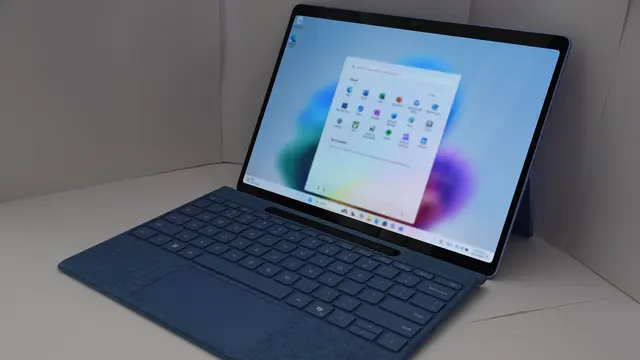
Windows 10 dejó de recibir soporte el 14 de octubre de 2025, pero muchos ordenadores siguen con él. Esta guía te ayuda a decidir: comprobar si tu PC admite Windows 11, actualizar sin perder archivos o, si no se puede, elegir entre seguir con Windows 10, pasar a Linux o cambiar de equipo.
Los datos de Microsoft se comprobaron en sus páginas oficiales en español el 1 de noviembre de 2026. Si algo choca, lo decimos.
Qué dice Microsoft sobre las actualizaciones de Windows 10
Desde el 14 de octubre de 2025 Microsoft no ofrece soporte técnico, funciones nuevas ni actualizaciones de calidad, que incluyen los parches de seguridad. El ordenador sigue funcionando, pero queda más expuesto a virus y malware, según la página de fin de soporte.
Para particulares hay una excepción: las ESU (Extended Security Updates, «actualizaciones de seguridad extendidas»). Solo traen las actualizaciones de seguridad críticas e importantes. No añaden funciones y no incluyen soporte técnico, salvo ayuda con la activación y la instalación. Según la página de ESU para particulares, llegan hasta el 12 de octubre de 2027. Puedes inscribirte en cualquier momento hasta esa fecha. Hasta que lo hagas el equipo no recibe esos parches, pero al inscribirte llegan los publicados desde el fin del soporte.
Una fecha que ha cambiado. Según un artículo de Xataka del 26 de junio de 2026, el programa acababa al principio en octubre de 2026 y Microsoft lo alargó un año en su web, sin un anuncio destacado. Si una guía antigua da 2026 como final, está usando la fecha anterior.
Cómo funciona en España. En el Espacio Económico Europeo, donde está España, Microsoft ofrece dos vías:
- Gratis, con cuenta de Microsoft. Te inscribes con tu cuenta y sigues iniciando sesión en Windows con ella. Si dejas de hacerlo, las ESU se interrumpen pasados 60 días como máximo y hay que inscribirse de nuevo.
- Pago único de 30 dólares estadounidenses, o su equivalente en moneda local más impuestos. Permite seguir con una cuenta local. La página no da el importe en euros: comprueba el precio final en el asistente antes de pagar.
Para inscribirte necesitas Windows 10 en la versión 22H2 (Home, Professional, Pro Education o Workstations), las últimas actualizaciones y el paquete de preparación de licencias KB5126256. Debes ser administrador y usar una cuenta de Microsoft que no sea de un menor. No vale en equipos en modo quiosco (pantalla completa), de dominio de empresa ni gestionados con MDM. Una licencia sirve para hasta 10 equipos que cumplan los requisitos. El enlace aparece en Configuración > Actualización y seguridad > Windows Update, como «Inscribirse ahora».
Otra discrepancia. La página de Microsoft en inglés para EE. UU. lista tres vías: sincronizar los ajustes del PC, canjear 1.000 puntos de Microsoft Rewards o pagar los 30 dólares. Avisa de que varían por región, como en el Espacio Económico Europeo. Para España vale la página en español.
Cómo saber si tu PC puede pasar a Windows 11
Estos son los mínimos que pide Microsoft en sus especificaciones de Windows 11:
- Procesador: 1 GHz o más, 2 núcleos o más, de 64 bits y compatible. Microsoft mantiene una lista de procesadores aprobados.
- Memoria RAM: 4 GB.
- Almacenamiento: 64 GB o más.
- Firmware: UEFI (la versión moderna de la BIOS) con Arranque seguro.
- TPM 2.0: Módulo de plataforma segura, un componente de seguridad que Windows 11 usa en funciones como Windows Hello y BitLocker.
- Gráficos: compatibles con DirectX 12 o posterior y con controlador WDDM 2.0.
- Pantalla: alta definición (720p), de más de 9 pulgadas y 8 bits por canal de color.
Windows 11 Home y Pro para uso personal piden además Internet y una cuenta de Microsoft al configurarlo por primera vez.
La forma más rápida es la aplicación Comprobación de estado del PC. Escribe su nombre en el buscador de la barra de tareas. Si no la tienes, Microsoft da este acceso de descarga: aka.ms/GetPCHealthCheckApp. Pulsa «Comprobar ahora». Según la guía de Microsoft sobre la aplicación, te dice si el equipo es apto, por qué no lo es y qué puedes hacer.
Windows Update también avisa. Pulsa «Buscar actualizaciones» en Configuración > Actualización y seguridad > Windows Update. Si el equipo no cumple, puede salir «Prepárese para Windows 11». Si cumple pero no hay oferta, quizá aún no esté lista para tu equipo o Microsoft la retenga por un problema de compatibilidad conocido.
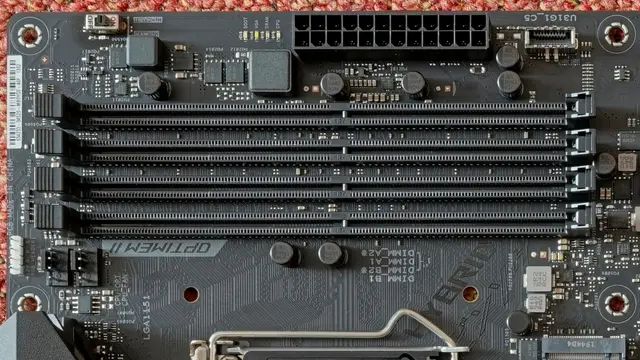
Si la respuesta es no, mira qué falla. Según la página de requisitos de Microsoft, la velocidad y los núcleos del procesador son parte de su diseño y no se pueden ampliar. La RAM y el almacenamiento, a veces sí. En cambio, el TPM y el Arranque seguro dependen a menudo de un ajuste en la UEFI. Según su guía sobre TPM 2.0, la mayoría de los equipos vendidos en los últimos 5 años lo admiten, y las placas base que montan los aficionados suelen salir con él desactivado.
Para comprobarlo, pulsa Windows + R, escribe tpm.msc y acepta. Si sale «No se puede encontrar TPM compatible», puede estar desactivado en la UEFI. Si dice que está listo, revisa que la versión de especificación sea la 2.0. Si no sabes entrar en la UEFI, consulta al fabricante.
Ojo con tu versión de Windows 10. Según la página de soporte de Microsoft, la actualización gratuita es para equipos con la 22H2 que cumplan el hardware. La página de especificaciones habla de la 2004 o posterior. Instala las actualizaciones hasta la 22H2, que también piden las ESU. Para ver tu versión, haz clic derecho en Inicio, elige Configuración y entra en Sistema > Acerca de: la edición y la versión salen en «Especificaciones de Windows», según Microsoft.
Si tu PC es compatible: cómo actualizar cuidando tus datos
La actualización de Windows 10 Home o Pro a la edición equivalente de Windows 11 es gratuita. Estos son los pasos:
- Haz una copia de seguridad. Un fallo siempre es posible. Microsoft propone OneDrive, un dispositivo externo o Copias de seguridad de Windows (Windows Backup), que guarda archivos, fotos, configuración y aplicaciones y también está disponible en Windows 10.
- Instala las actualizaciones pendientes hasta la versión 22H2.
- Busca la oferta. En Configuración > Actualización y seguridad > Windows Update, pulsa «Buscar actualizaciones». Si Windows 11 está listo, pulsa «Descargar e instalar» y luego «Reiniciar ahora». El equipo se reiniciará varias veces. Inicia sesión al final.
- Si no aparece y la aplicación dice que tu PC es apto, hay dos alternativas oficiales: el Asistente para la instalación de Windows 11 y los medios de instalación (un USB o una imagen). Microsoft explica las formas de instalar Windows 11 y prefiere que esperes a que Windows Update lo ofrezca.
Con los medios de instalación, ten cuidado. Si ejecutas setup.exe desde Windows 10, la opción por defecto es conservar archivos y aplicaciones personales. Si eliges «Nada», se borra todo. Si arrancas el equipo desde el USB para instalar una copia nueva, se borra todo el disco.
Inscribirte en las ESU no te impide pasar a Windows 11 más tarde. Una vez allí, Windows 11 estrena, con despliegue gradual, una opción de recuperación desde la nube que reinstala el sistema y borra lo local, como contamos en nuestra noticia sobre la reconstrucción en la nube. Tienes más piezas en el tema de Windows 11.
Si no es compatible: tus opciones
Seguir en Windows 10 con las ESU
Es la opción para ganar tiempo hasta el 12 de octubre de 2027, con las condiciones del primer apartado. Las páginas consultadas no anuncian nada para después de esa fecha, así que conviene tener un plan antes. Tienes más contexto en el tema de Windows 10.
Instalar Windows 11 sin respaldo oficial
Existen métodos no oficiales para instalar Windows 11 en equipos que no cumplen los requisitos. Aquí no los explicamos. Esto es lo que dice Microsoft en su página sobre equipos no compatibles, actualizada el 12 de diciembre de 2024:
- No lo recomienda. El equipo no recibe soporte técnico de Microsoft y puede dar problemas de compatibilidad.
- No garantiza que reciba actualizaciones, ni siquiera las de seguridad.
- El aviso del instalador advierte de que los daños causados por la falta de compatibilidad no los cubre la garantía del fabricante.
- Se añade una marca de agua en el escritorio y puede aparecer un aviso en Configuración.
- Si ya lo hiciste, Microsoft aconseja volver a Windows 10 y explica cómo en esa página.
Dicho de otro modo, el motivo para actualizar es recibir parches, y justo eso es lo que no está garantizado.
Pasar a Linux
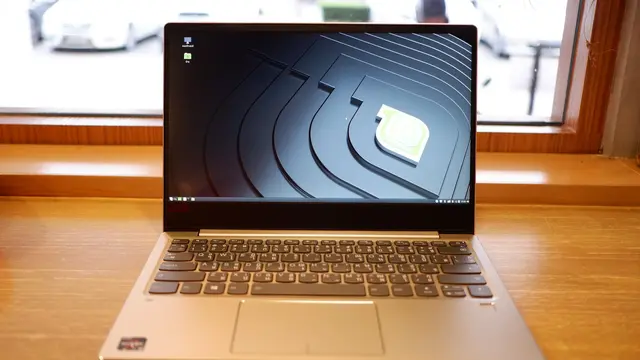
Es una opción para equipos que Windows 11 deja fuera. Linux Mint es gratuito y su web recomendaba el 1 de noviembre de 2026 la versión 22.3. Según su guía de instalación, tiene tres ediciones: Cinnamon, la más completa; MATE, que gasta menos y puede ir más rápida en equipos antiguos; y Xfce, la más ligera. Si dudas, empieza por Cinnamon.
Antes de instalar, pruébalo. Crea un USB con la imagen de Linux Mint y arranca el PC desde él, con una tecla como Esc, F2, F12 o Supr según el fabricante. Se abre una sesión en vivo: va más lenta y sus cambios no se guardan ni afectan al sistema instalado. Sirve para comprobar la wifi, el sonido y la pantalla.
Al instalar, «Borrar disco e instalar» elimina todo lo que hay en él. «Instalar junto a otro sistema» reduce Windows, hace sitio y crea un menú de arranque para elegir. El sistema ocupa unos 15 GB sin programas ni datos. Si particionas a mano, la guía recomienda 100 GB o más para la raíz. Haz copia de seguridad antes de empezar.
Comprueba además que tus programas tienen versión para Linux o alternativa. Linux Mint prepara novedades como la hibernación recuperada y una terminal propia, que contamos en esta noticia sobre Linux Mint. Más en el tema de Linux.
Cambiar de equipo
Si el PC no es apto, la otra salida que da Microsoft, además de las ESU, es un equipo nuevo con Windows 11. La misma página de fin de soporte menciona programas de intercambio y reciclaje de fabricantes como Acer, Dell o Lenovo y de tiendas como Fnac y MediaMarkt, y un programa de intercambio de Microsoft en los mercados aptos. Comprueba si cubren España.
Cuánto cuesta cambiar de equipo en España
No hay un precio único, y Microsoft no da cifras de equipos. Como ejemplo con fecha, el 1 de noviembre de 2026 estos portátiles con Windows 11 aparecían entre los 40 primeros de la lista de PcComponentes, que tiene 2.924 artículos y no está ordenada por precio:
- Alurin Flex Advance con Ryzen 5 7430, 16 GB de RAM y 512 GB de almacenamiento, con Windows 11 Home: 579,99 €.
- Medion Akoya E16443 con Core i7-13620H, 16 GB y 1 TB, con Windows 11 Home: 639 €.
- Lenovo V15 G4 AMN con Ryzen 5 7520U, 16 GB y 512 GB, con Windows 11: 679 €. El mismo modelo con FreeDOS, sin Windows, costaba 549 €.
- HP OmniBook 3 16 con Ryzen 7, 16 GB y 512 GB, con Windows 11 Home: 799 €.
Son precios de una tienda, de pocos modelos y de un solo día: cambian a diario y no son una media. En el Lenovo, quitar Windows ahorraba 130 €, un dato útil si vas a instalar Linux.
Para comparar sin fiarte del titular, mira estos puntos:
- Que traiga Windows 11 de serie, o que sea un modelo sin sistema si vas a usar Linux.
- La RAM y el SSD, y si se pueden ampliar. La memoria ha subido de precio, como contamos en esta noticia sobre la RAM.
- En un equipo reacondicionado o de oferta, que el procesador figure en la lista de Microsoft.
- El coste de no cambiar: las ESU son gratis con tu cuenta de Microsoft o 30 dólares más impuestos hasta el 12 de octubre de 2027.
- Lo que te den por el equipo viejo en un intercambio.
Cómo proteger un PC que se queda en Windows 10
- Inscríbete en las ESU. Es la medida que más protege. Si eliges la vía gratuita, no dejes de iniciar sesión con tu cuenta de Microsoft más de 60 días.
- No confíes solo en el antivirus. Microsoft compara el antivirus con una cerradura en una puerta cuyo marco puede estar débil si el sistema no recibe parches.
- Aprovecha lo que Microsoft mantiene. Según su blog del 24 de junio de 2025, Defender Antivirus seguirá recibiendo actualizaciones de inteligencia de seguridad en Windows 10 hasta octubre de 2028. Esa declaración es anterior al fin del soporte y no la repite ninguna de las páginas actuales que hemos consultado. Para las aplicaciones de Microsoft 365, la página de fin de soporte sí da el mismo plazo: actualizaciones de seguridad hasta el 10 de octubre de 2028.
- Actualiza navegador y programas. El INCIBE recomienda activar las actualizaciones automáticas, instalar aplicaciones solo de fuentes de confianza y evitar los sistemas que ya no reciben parches.
- Haz copias de seguridad en OneDrive o en un disco externo.
- Consejo de la redacción, no de Microsoft: a diario usa una cuenta sin permisos de administrador, desconfía de adjuntos y enlaces inesperados, y evita las operaciones más sensibles, como la banca, en el equipo sin parches si tienes otro.
- Prepara la salida. Microsoft avisa de que Windows 10 puede ir más lento y las aplicaciones perder funciones. Fija una fecha de cambio.
Dudas que se repiten en los foros
Las mismas preguntas aparecen en foros de usuarios, como Banda Ancha o uno de Forocoches. Estas son las respuestas con lo que dice Microsoft. No recogemos ni enlazamos los atajos que circulan en esos hilos.
¿Dejará de funcionar mi PC o tendré que pagar?
El PC seguirá funcionando. Para recibir parches sin pagar, en España, inscríbete en las ESU con tu cuenta de Microsoft y sigue iniciando sesión con ella hasta el 12 de octubre de 2027.
¿Sirven las ediciones LTSC o IoT que se mencionan en los foros?
Microsoft Learn dice que las ediciones LTSB y LTSC tienen su propio ciclo de vida y que las ESU no las cubren. Consulta el calendario de tu edición en Microsoft Lifecycle antes de plantearte nada.
¿Puedo instalar Windows 11 si me falta el TPM 2.0?
Primero comprueba que no esté desactivado en la UEFI, como se explica arriba. Si de verdad no existe, mira la sección de opciones: Microsoft no recomienda instalar Windows 11 en un equipo así y no garantiza sus parches.
¿Funcionan Office y los juegos en Linux?
Depende de cada programa o juego. Mira la web del programa y prueba lo imprescindible en la sesión en vivo. Los usuarios citan alternativas como LibreOffice para sustituir a Office.
Fuentes
- Microsoft: Actualizaciones de seguridad extendidas (ESU) de Windows 10 para consumidores microsoft.com Fuente primaria
- Microsoft: Windows 10 finaliza su soporte el 14 de octubre de 2025 microsoft.com Fuente primaria
- Soporte de Microsoft: el soporte técnico de Windows 10 finalizó el 14 de octubre de 2025 support.microsoft.com Fuente primaria
- Microsoft: especificaciones y requisitos del sistema de Windows 11 microsoft.com Fuente primaria
- Soporte de Microsoft: cómo usar la aplicación Comprobación de estado del PC support.microsoft.com Fuente primaria
- Soporte de Microsoft: encontrar información sobre el dispositivo Windows support.microsoft.com Fuente primaria
- Soporte de Microsoft: habilitar TPM 2.0 en el equipo support.microsoft.com Fuente primaria
- Soporte de Microsoft: formas de instalar Windows 11 support.microsoft.com Fuente primaria
- Soporte de Microsoft: Windows 11 en dispositivos que no cumplen los requisitos mínimos del sistema support.microsoft.com Fuente primaria
- Blog de Windows: seguridad antes del fin del soporte de Windows 10 (24 de junio de 2025) blogs.windows.com Fuente primaria
- INCIBE: la importancia de las actualizaciones de seguridad incibe.es Fuente primaria
- Soporte de Microsoft: requisitos del sistema de Windows 11 support.microsoft.com Fuente primaria
- Microsoft Learn: habilitar las ESU de Windows 10 (empresas) learn.microsoft.com Fuente primaria
- Guía de instalación de Linux Mint: Install Linux Mint linuxmint-installation-guide.readthedocs.io Fuente primaria
- Linux Mint: página de descarga linuxmint.com Fuente primaria
- Xataka: Microsoft retrasa en silencio el final de las ESU de Windows 10 (26 de junio de 2026) xataka.com Medio
- PcComponentes: lista de portátiles (consulta del 1 de noviembre de 2026) pccomponentes.com Medio
Temas:
¿Te interesa Megahercio? Añádelo como fuente preferida en Google para ver antes sus noticias.