Guía · Electrónica
Cómo saber qué RAM tiene tu PC y si puedes ampliarla
Antes de comprar memoria hay que saber qué llevas: cuánta, de qué tipo, a qué velocidad y cuántas ranuras quedan libres. Esta guía lo explica en Windows con tres métodos, avisa de lo que engaña y dice cuándo la RAM no se puede ampliar.
Edición y revisión: Cristian Moriche Publicada el
Texto elaborado con ayuda de inteligencia artificial a partir de las fuentes citadas. Política editorial
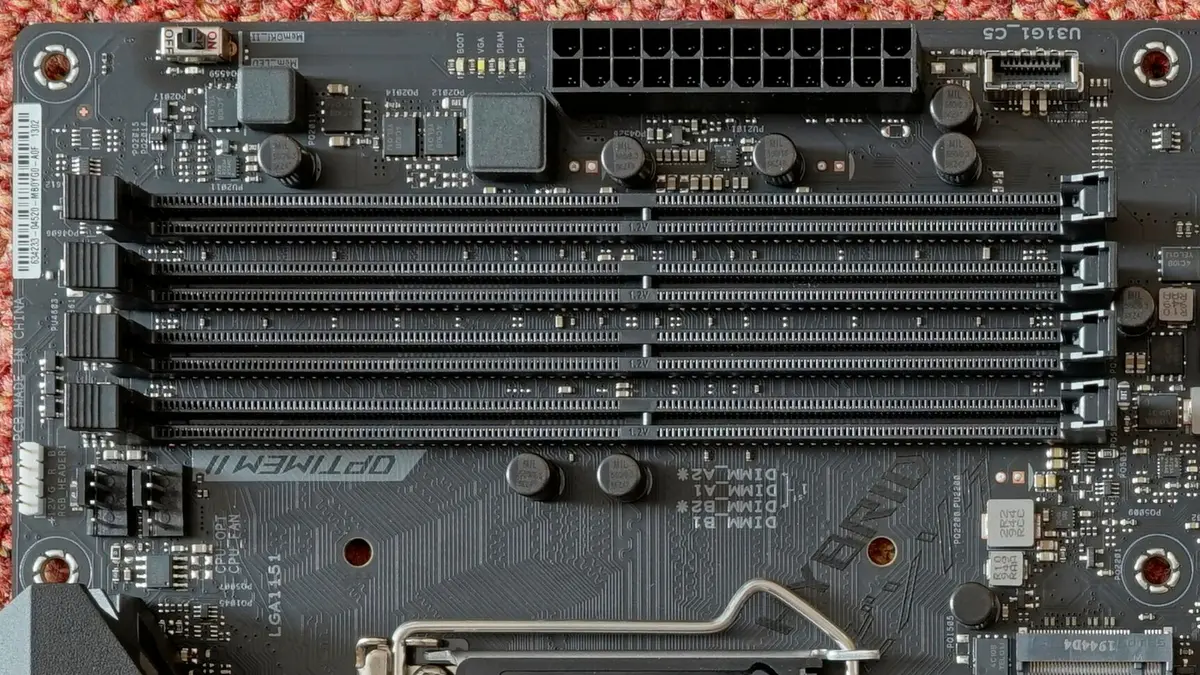
Ampliar la memoria de un PC es una de las mejoras más baratas, pero solo si compras lo que de verdad encaja. Para eso hay que saber cuánta RAM tienes, de qué tipo es, cuántas ranuras quedan libres y hasta cuánto admite tu equipo. Esta guía te lo dice con herramientas de Windows y un programa gratuito. Las fuentes oficiales se consultaron el 4 de noviembre de 2026, y los dos comandos de PowerShell, que adaptan los ejemplos de Microsoft Learn (esos usan Get-WmiObject), los probamos ese día en Windows 11.
Si lo que quieres saber es cuánta RAM te conviene, hay otra guía: cuánta RAM necesitas y si conviene comprarla ahora. Esta va de lo que ya tienes dentro.
Método 1: el Administrador de tareas
Es lo más rápido y no hay que instalar nada.
- Pulsa Ctrl + Mayús + Esc para abrir el Administrador de tareas.
- Entra en la pestaña Rendimiento y elige Memoria.
- Arriba verás la capacidad total. Abajo, datos como la velocidad, las ranuras usadas y el formato del módulo (DIMM o SODIMM).
Qué leer y qué no fiarse:
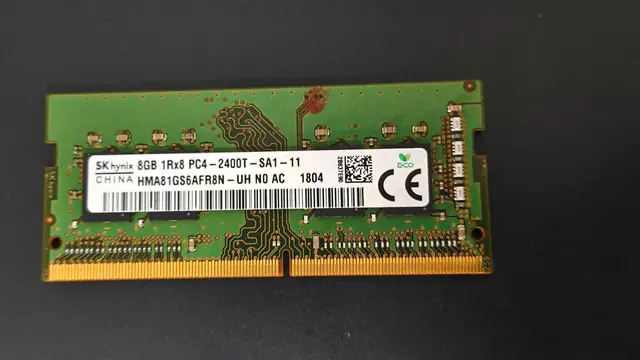
- Capacidad y formato: son los datos que muestra el panel; si dudas, compáralos con el método 2. DIMM suele ser el módulo largo de los sobremesa y SODIMM, el pequeño de los portátiles.
- Velocidad: puede parecer la mitad de la real. Un hilo de Microsoft Q&A de 2023 recoge un caso con 1600 MHz en el Administrador de tareas y 3200 en la consola, y una respuesta que más de 20 personas marcaron como útil lo explica así: 1600 MHz es la frecuencia del reloj y, como la memoria DDR transfiere datos dos veces por ciclo, la velocidad efectiva es el doble. No es un error; son dos formas de contarlo.
- Ranuras usadas: no te fíes de este dato. En otro hilo de Microsoft Q&A, un portátil con solo dos ranuras SO-DIMM mostraba «2 de 4». Quien respondió (un colaborador de la comunidad, no personal de Microsoft) explica que Windows muestra lo que informa el firmware de la placa, que puede incluir ranuras que no existen o memoria soldada.
- Tipo (DDR4 o DDR5): no siempre aparece. Si no lo ves, pasa al método 2.
Método 2: PowerShell, con el tipo y el máximo
Los datos de memoria que Windows muestra vienen del firmware de la placa (el SMBIOS), y Microsoft documenta las clases donde se leen. Se consultan con PowerShell.
- Haz clic derecho en el botón de Inicio y abre Terminal (o busca «PowerShell»). No hace falta ser administrador.
- Copia y pega esta línea, que lista cada módulo instalado:
Get-CimInstance Win32_PhysicalMemory | Select-Object DeviceLocator, @{n='GB';e={$_.Capacity/1GB}}, ConfiguredClockSpeed, SMBIOSMemoryType, FormFactor, PartNumber | Format-Table -AutoSize- Después, esta otra, que da el número de ranuras y el máximo que declara la placa:
Get-CimInstance Win32_PhysicalMemoryArray | Select-Object MemoryDevices, @{n='MaxGB';e={$_.MaxCapacityEx/1MB}}Cómo interpretar el resultado:
| Dato | Qué es | Cómo leerlo |
|---|---|---|
| DeviceLocator | Etiqueta de la ranura donde está el módulo | Según Microsoft, es la etiqueta del zócalo o de la placa; cuenta las filas para saber cuántos módulos llevas |
| GB | Capacidad de cada módulo | Suma todas las filas para obtener la RAM total |
| ConfiguredClockSpeed | Velocidad configurada del módulo | Microsoft la da en MHz; en algunos equipos sale la velocidad efectiva (3200 en un DDR4-3200, como comprobamos en uno), no el reloj real |
| SMBIOSMemoryType | Código del tipo de memoria | Microsoft documenta 26 como DDR4 en MemoryType; SMBIOSMemoryType es el valor en bruto del SMBIOS. Su página no lista el código de DDR5: si ves otro número, mira el número de pieza o usa CPU-Z |
| FormFactor | Formato físico | 8 es DIMM y 12 es SODIMM, según Microsoft |
| PartNumber | Número de pieza del módulo | Búscalo en Internet junto a la marca del módulo para ver su ficha |
| MemoryDevices | Número de ranuras | El firmware lo da como «ranuras o zócalos físicos disponibles» |
| MaxGB | Máximo de memoria que declara el firmware | Microsoft da el dato en kilobytes; el comando lo pasa a gigabytes |
El comando antiguo wmic memorychip también sirve en versiones de Windows donde sigue instalado, pero Get-CimInstance es el que documenta Microsoft para PowerShell, y funciona tanto en Windows PowerShell 5.1 como en PowerShell 7.
Cuántas ranuras libres tienes: resta módulos a ranuras. Si MemoryDevices es 4 y la primera orden devuelve dos filas, quedan dos libres. Como el número de ranuras puede ser incorrecto (lo vimos arriba), confírmalo con el manual de tu placa o de tu portátil.
Método 3: CPU-Z, para ver el módulo por dentro
CPU-Z es un programa gratuito de CPUID para Windows. Según su página, informa del tipo y tamaño de la memoria, de los tiempos de acceso (timings), de las especificaciones de cada módulo leídas de la SPD (la pequeña memoria del propio módulo donde guarda sus datos) y de la frecuencia en tiempo real. Reconoce DDR5 y los formatos más recientes. La versión que aparecía el 4 de noviembre de 2026 era la 3.01, del 20 de agosto de 2026, con soporte de Windows 11.
Úsalo cuando el Administrador de tareas no te muestre el tipo, cuando quieras ver módulo por módulo o cuando la velocidad no cuadre. CPUID advierte de que, si el ancho de banda no coincide con el del módulo, puede deberse a un perfil de memoria extendido (XMP o EPP) con otro voltaje o a una SPD mal programada.
Si la velocidad que ves es menor que la anunciada en tu módulo, una respuesta anónima del hilo de Microsoft Q&A apunta a que quizá el perfil XMP no esté activado en la BIOS. Es una pista de usuario, no una norma: confírmalo en el manual de tu placa.
¿Puedo ampliarla? Cuatro comprobaciones
- ¿Hay ranuras libres o es memoria soldada? En muchos portátiles la RAM está soldada o una parte lo está, y entonces no se amplía. El colaborador de Microsoft Q&A citado antes dice que un portátil puede llevar memoria soldada más una ranura de expansión, y que para distinguirlo hay que consultar las especificaciones del fabricante. En los Mac de Apple, la memoria es unificada y no se amplía; lo vimos en la guía de cuánta RAM necesitas. Kingston tiene un buscador de memoria compatible por modelo; no hemos podido abrir sus fichas, así que no damos datos de ellas.
- ¿Cuánto admite como máximo? Hay dos topes. El de la placa o del portátil, que declara el firmware (
MaxGBmás arriba) y que debes cotejar con el manual, y el del procesador. Como ejemplo, la ficha de Intel del Core i5-12400 dice que admite hasta 128 GB, pero tu placa puede admitir menos. Vale el menor de los dos. - ¿Es DDR4 o DDR5? Esto decide qué módulos compras (siguiente apartado).
- ¿Qué formato y velocidad lleva? DIMM o SODIMM no se pueden cambiar entre sí. La velocidad debe ser la que admite tu equipo; comprar un módulo más rápido no hace ir más rápido a la memoria más lenta.
DDR4 frente a DDR5: no se mezclan
Según Kingston, DDR5 es la quinta generación de la memoria DDR y salió al mercado en 2021. Estas son las diferencias que importan al comprar:
| DDR4 | DDR5 | |
|---|---|---|
| Velocidad máxima en su estándar | 3200 MT/s | De 4800 MT/s al salir, con previsión de 6400 |
| Voltaje | 1,2 V | 1,1 V |
| Patillas del módulo de sobremesa (DIMM) | No consta en la fuente | 288 |
| Patillas del módulo de portátil (SODIMM) | No consta en la fuente | 262 |
| Muesca del módulo | Distinta de la de DDR5 | Desplazada para que no encaje en ranuras de generaciones anteriores |
Aunque los módulos se parezcan, la muesca (la hendidura de la base) está en otro sitio para evitar que un módulo entre en una ranura que no es la suya, según Kingston. En la práctica: no puedes poner DDR5 en una placa de DDR4 ni al revés, y no se mezclan en el mismo equipo. Lo decide la placa base y no el procesador, que a veces admite las dos generaciones (como el i5-12400 de la ficha de Intel: DDR5-4800 o DDR4-3200).
Por eso, comprar memoria sin conocer el tipo es el error más caro de todos: un módulo equivocado simplemente no entra.
Cuándo no merece la pena ampliar
- Windows 11 pide solo 4 GB, según Microsoft, pero eso es el mínimo para arrancar, no para trabajar con comodidad. Si te falta memoria de verdad, amplía. Si no, quizá no haga falta: Microsoft ha anunciado mejoras para PCs de 8 GB, como contamos en esta noticia sobre Windows 11 en equipos de 8 GB.
- Los precios de la memoria están altos. Antes de comprar, mira la guía enlazada arriba, con las cifras y la fecha de cada fuente, y el tema de memoria RAM.
Errores habituales
- Fiarse del contador de ranuras del Administrador de tareas sin mirar el manual.
- Comparar los 1600 MHz del Administrador de tareas con los 3200 de la caja: son la misma memoria contada de dos formas.
- Comprar DDR5 para un PC con DDR4 (o al revés).
- Confundir SODIMM con DIMM al ampliar un portátil.
- No mirar el máximo. Tu placa o tu portátil pueden admitir menos de lo que permite el procesador.
Qué falta por saber
- El código de DDR5 en Windows: la documentación de Microsoft que hemos consultado no lo lista; por eso te decimos que mires el número de pieza o uses CPU-Z.
- Las fichas de memoria de Crucial y Kingston: no pudimos abrirlas (la web devolvió un error de acceso), así que no te damos los pasos para usar sus escáneres o buscadores.
- Si tu portátil concreto tiene RAM soldada: solo lo dice el fabricante. Esta guía no puede decírtelo por ti.
Revisaremos esta guía si cambian las herramientas de Windows o los datos de las fuentes. La última comprobación es del 4 de noviembre de 2026. Cómo trabajamos está en nuestra política editorial.
Fuentes
- Microsoft Learn: clase Win32_PhysicalMemory learn.microsoft.com Fuente primaria
- Microsoft Learn: clase Win32_PhysicalMemoryArray learn.microsoft.com Fuente primaria
- Microsoft Learn: Get-CimInstance learn.microsoft.com Fuente primaria
- Microsoft: especificaciones de Windows 11 microsoft.com Fuente primaria
- Kingston: el estándar de memoria DDR5 (PDF) media.kingston.com Fuente primaria
- CPUID: CPU-Z cpuid.com Fuente primaria
- Intel: especificaciones del Core i5-12400 intel.com Fuente primaria
- Microsoft Q&A: por qué el Administrador de tareas indica 4 ranuras (27 de octubre de 2020) learn.microsoft.com Medio
- Microsoft Q&A: la velocidad de la RAM no coincide entre CMD y el Administrador de tareas (2 de enero de 2023) learn.microsoft.com Medio
Temas:
¿Te interesa Megahercio? Añádelo como fuente preferida en Google para ver antes sus noticias.