Guía · Inteligencia artificial
Cómo usar una IA en tu PC sin internet: qué instalar y qué equipo necesitas
Puedes chatear con un modelo de IA que corre entero en tu ordenador, sin enviar tus textos a ningún servidor. Esta guía explica qué programa instalar, cuánto pesan los modelos y qué no funciona sin conexión.
Edición y revisión: Cristian Moriche Publicada el
Texto elaborado con ayuda de inteligencia artificial a partir de las fuentes citadas. Política editorial
Usar una IA «en local» significa que el modelo se descarga una vez y después se ejecuta en tu propio ordenador. Tus preguntas y sus respuestas no salen del PC. Esta guía sirve para decidir si te compensa, qué programa instalar y qué modelo cabe en tu equipo. Todos los datos salen de la documentación oficial de cada programa y de las fichas de cada modelo, consultadas el 4 de noviembre de 2026.
Qué significa «en local» y qué sigue necesitando internet
Un modelo de lenguaje es un archivo enorme con miles de millones de parámetros, los números que guarda lo que ha aprendido. Un programa lo carga en memoria y genera las respuestas con tu procesador (CPU) o con tu tarjeta gráfica (GPU). Cuando se ejecuta así, no hay servidor de por medio.
Lo que dicen los dos programas más conocidos:
- Ollama: afirma que cuando corre en local no ve tus textos ni tus datos, según sus preguntas frecuentes. Por defecto el servidor escucha en 127.0.0.1, es decir, en tu propio equipo (puerto 11434).
- LM Studio: su documentación dice que lo que escribes al chatear no sale de tu equipo y que el procesado de documentos propios también es local.
Pero no todo funciona sin conexión. Según la documentación de LM Studio, necesitas internet para buscar modelos (la búsqueda consulta Hugging Face, la web donde se publican), para descargarlos, para bajar los motores de ejecución y para actualizar la aplicación. Dicho de otro modo: la conexión hace falta para instalar y para traer modelos; para conversar, no.
Un aviso sobre Ollama: su catálogo incluye también modelos «cloud» (por ejemplo, gemma4:cloud o gpt-oss:120b-cloud). Esos no son locales: Ollama procesa tus textos en sus servidores para dar el servicio. La propia empresa dice que no los guarda ni entrena con ellos, pero ya no es «sin internet». Para quedarte solo con lo local, Ollama permite desactivar la nube con la variable OLLAMA_NO_CLOUD=1, lo que también quita la búsqueda web. Si quieres lo local, elige modelos sin «cloud» en el nombre.
Qué programa instalar: Ollama, LM Studio o llama.cpp
Los tres sirven para lo mismo y se diferencian en cómo los usas.
| Programa | Cómo se usa | Plataformas | Conviene si… |
|---|---|---|---|
| Ollama | Aplicación en segundo plano y comando ollama en el terminal; ofrece una API local en http://localhost:11434 |
Windows, macOS y Linux | Quieres instalarlo rápido y usarlo desde el terminal o desde otras aplicaciones |
| LM Studio | Aplicación con ventanas: buscas el modelo, lo descargas y chateas | Windows, macOS y Linux | Prefieres una interfaz gráfica |
| llama.cpp | Motor de ejecución en C/C++ con licencia MIT, según su README | Varias plataformas y tarjetas (CUDA, Metal, Vulkan…) | Eres técnico y quieres controlar cada ajuste |
Nuestro criterio: para empezar, lo más sencillo es uno de los dos primeros. De hecho, LM Studio ejecuta los modelos con llama.cpp (formato GGUF) y, en los Mac con chip Apple, también con MLX. La documentación de LM Studio no dice si es gratuito ni con qué condiciones se puede usar en el trabajo, así que lee su licencia antes de usarlo en una empresa.
Instalar Ollama en Windows
Según la documentación de Ollama para Windows:
- Requiere Windows 10 22H2 o posterior, en edición Home o Pro.
- Si tienes una tarjeta NVIDIA, necesita controladores 551.61 o más recientes. Para AMD, un controlador con ROCm v7 o uno compatible con Vulkan.
- El programa necesita al menos 4 GB de disco, y los modelos pueden ocupar «decenas o cientos de GB».
- No hace falta ser administrador: se instala en tu carpeta de usuario.
- Los modelos se guardan por defecto en
C:\Users\<tu usuario>\.ollama\models. Si tu disco principal va justo, la variableOLLAMA_MODELScambia esa carpeta.
Instalado, abre PowerShell y escribe el nombre de un modelo, por ejemplo ollama run qwen3:8b. La primera vez lo descarga (necesitas internet) y las siguientes ya funciona sin conexión.
Instalar LM Studio
Según sus requisitos:
- Windows: procesador x64 con instrucciones AVX2 (obligatorias) o ARM (Snapdragon X Elite), «al menos 16 GB de RAM» recomendados y «al menos 4 GB de VRAM dedicada» recomendados.
- macOS: solo chips Apple Silicon (M1 a M4), macOS 14 o posterior y 16 GB o más de RAM recomendados. Con 8 GB funciona si te quedas en modelos pequeños y con poco contexto. Los Mac con procesador Intel no son compatibles.
- Linux: Ubuntu 20.04 o posterior; no da cifras de memoria.
Para descargar un modelo, pulsa Ctrl + 2 (Cmd + 2 en Mac) para abrir la pestaña Discover y busca el nombre. Cada modelo aparece en varias «variantes» (Q3, Q4, Q8…); más abajo explicamos qué son.
Cuánta RAM y cuánta VRAM necesitas
Aquí hay una trampa: ninguna de las dos documentaciones da una tabla oficial de «este modelo necesita tanta memoria». Lo que sí publica Ollama es cuánto ocupa la descarga de cada modelo. Nuestro criterio: ese tamaño es la mejor pista, porque el modelo tiene que caber en memoria y, además, el contexto (más abajo) gasta más.
Un ejemplo de las fuentes: la ficha de gpt-oss, el modelo abierto de OpenAI, dice que su versión de 20.000 millones de parámetros puede ejecutarse en sistemas con tan solo 16 GB de memoria. Esa versión pesa 14 GB en la descarga: por cálculo nuestro, 2 GB de diferencia, y es el único modelo de esta guía con una cifra de memoria oficial.
Dos conceptos para entenderlo:
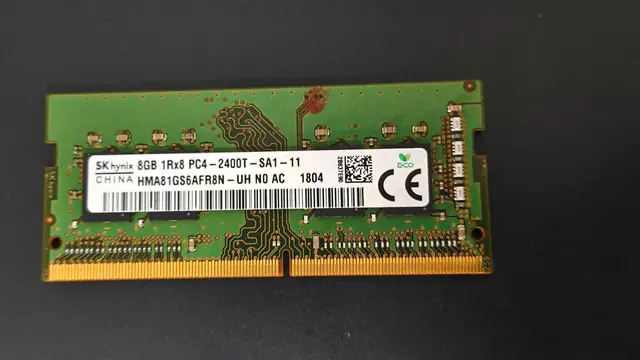
- RAM: la memoria general del ordenador. Si el modelo corre en la CPU, usa esta.
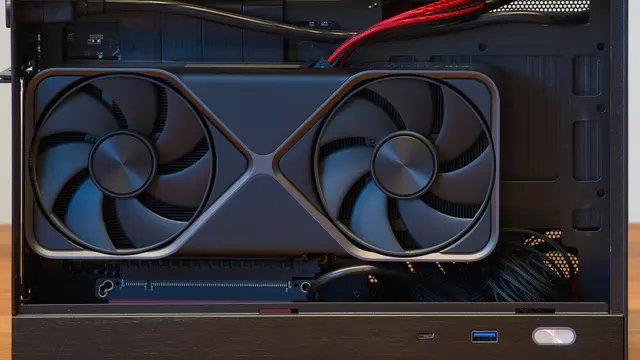
- VRAM: la memoria de la tarjeta gráfica. Ollama recomienda evitar que el modelo se reparta con la CPU para un mejor rendimiento, es decir, que quepa entero en la VRAM. Una gráfica con 8 GB de VRAM, por tanto, no carga entero un modelo de 14 GB.
Si el modelo no cabe entero en la VRAM, no se detiene. Programas como llama.cpp admiten ejecución mixta: «CPU+GPU hybrid inference», pensada para modelos mayores que la VRAM. Funciona, pero más despacio. En Ollama lo ves con ollama ps: la columna PROCESSOR muestra «100% GPU» si va todo en la gráfica, «100% CPU» si va todo en la memoria del sistema o un reparto como «48%/52% CPU/GPU».
El contexto también gasta memoria
El «contexto» es la cantidad de texto que el modelo puede tener presente a la vez (en tokens, trozos de palabra). Según Ollama, subirlo «aumenta la memoria necesaria». Por defecto usa 4.096 tokens (4k) si tu tarjeta tiene menos de 24 GiB de VRAM, 32k con entre 24 y 48 GiB y 256k con 48 GiB o más. Para tareas con búsqueda web, agentes o programación, Ollama recomienda al menos 64.000 tokens, así que cuenta con más memoria de la que sugiere el tamaño del archivo.
Cuánto pesa cada modelo
Estos son los tamaños de descarga que publica Ollama en la ficha de cada modelo, de menor a mayor. Ninguna fuente dice qué equipo necesita cada uno (salvo la cifra de gpt-oss:20b); compara el tamaño con tu RAM y tu VRAM y compruébalo con ollama ps.
| Modelo | Tamaño de descarga |
|---|---|
| Llama 3.2 de 3.000 millones de parámetros | 2,0 GB |
| Qwen3 de 4.000 millones | 2,5 GB |
| Qwen3 de 8.000 millones | 5,2 GB |
| Gemma 4 E4B | de 6,6 a 9,5 GB, según la variante |
| Qwen3 de 14.000 millones | 9,3 GB |
| gpt-oss:20b | 14 GB (su ficha habla de 16 GB de memoria) |
| Gemma 4 de 26.000 millones | de 16 a 19 GB |
| Qwen3 de 30.000 millones | 19 GB |
| Gemma 4 de 31.000 millones | de 19 a 20 GB |
| Qwen3 de 32.000 millones | 20 GB |
Con las cifras de Qwen3 puedes calcular tú mismo cuánto ocupa un modelo: sus versiones de 4, 8, 14 y 32.000 millones de parámetros pesan entre 0,6 y 0,7 GB por cada mil millones. Es un cálculo nuestro sobre esos ejemplos; no sirve para modelos con otra compresión.
Cuantización: por qué el mismo modelo ocupa menos o más
Cuando ves nombres como Q4_K_M o Q8, la Q es de «cuantización». Hugging Face la define como representar los números del modelo con menos bits para reducir la memoria que necesita. El precio es una pérdida de calidad: LM Studio dice que «comprime el tamaño del archivo a costa de cierta calidad» y recomienda «una opción de 4 bits o superior si tu equipo puede con ella». El README de llama.cpp lista cuantizaciones de 1,5 a 8 bits.
En la práctica: si un modelo no te cabe, antes de comprar hardware prueba una variante más comprimida. Si te sobra memoria, usa una menos comprimida.
Qué tarjeta gráfica sirve
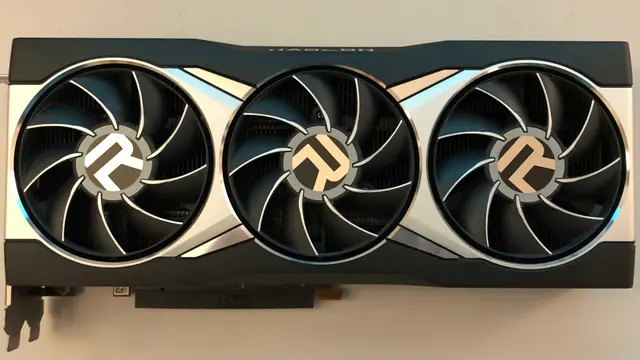
- NVIDIA: Ollama admite tarjetas con capacidad de cómputo 5.0 o superior y controlador 550 o posterior, según su documentación de GPU. Las de capacidad 5.0 a 6.2 piden controlador 570 o posterior.
- AMD Radeon: requiere la pila ROCm v7 en Windows y Linux, o Vulkan.
- Apple: aceleración con la API Metal.
- Sin gráfica compatible: funciona con la CPU, solo que más lento.
Nuestro criterio: para esta tarea pesa más la VRAM que la potencia de la tarjeta, porque el modelo debe caber en ella. Si estás valorando comprar una, en la noticia sobre la RTX 5080 de 24 GB tienes cómo anda el mercado y qué es rumor y qué no; y en el tema de tarjetas gráficas, el resto del seguimiento. Mira también cuánta RAM te conviene en la guía de RAM, porque ahora está cara.
Ventajas y límites reales
Ventajas:
- Privacidad: lo que escribes y los documentos que cargas se procesan en tu equipo, según la documentación de ambos programas. Útil para textos que no quieres enviar a terceros.
- Funciona sin conexión una vez descargado el modelo.
- Sin cupo de mensajes: usar un modelo local no gasta el límite de un plan de pago; compáralo con lo que cuestan los planes de ChatGPT, Gemini, Claude y Copilot en España.
- Control: puedes elegir el modelo, cambiar su carpeta de descarga y usar la API local desde tus propios programas (LM Studio ofrece endpoints compatibles con OpenAI).
Límites (los dos primeros son criterio de la redacción, no un dato medido en las fuentes):
- Los modelos que caben en un PC normal son más pequeños que los de los servicios en la nube y, en general, menos capaces. Pruébalos con tus tareas antes de dar nada por hecho.
- Más lento si el modelo no cabe en la VRAM.
- Sin búsqueda web ni información reciente: un modelo local solo sabe lo que aprendió al entrenarse.
- Ocupa disco: cada modelo son varios GB y el de 120.000 millones de gpt-oss pesa 65 GB.
- Consume recursos: mientras genera, tu PC irá cargado.
- Las licencias cambian por modelo. La ficha de gpt-oss en Ollama indica licencia Apache 2.0; las de Gemma 4, Qwen3 y Llama 3.2 no dicen nada de licencia, así que revisa la de cada modelo en su página de origen antes de usarlo en un proyecto comercial.
Qué falta por saber y cuándo revisar esta guía
- Ni Ollama ni LM Studio dan una tabla de memoria por modelo; por eso la guía solo muestra tamaños de descarga.
- No hemos medido velocidades (tokens por segundo) en ningún equipo.
- No hemos podido leer las licencias de Gemma 4, Qwen3 y Llama 3.2; solo la de gpt-oss.
- No damos precios de tarjetas gráficas: cambian cada semana y no tenemos una fuente fiable y actual para España.
Los modelos nuevos salen cada pocas semanas y los requisitos de los programas cambian con sus versiones. Revisaremos esta guía cuando lo hagan y actualizaremos entonces la fecha. La última comprobación es del 4 de noviembre de 2026. Cómo trabajamos está en nuestra política editorial. Más sobre el tema en IA en local.
Fuentes
- Ollama: preguntas frecuentes (funcionamiento local, modelos en la nube, contexto) docs.ollama.com Fuente primaria
- Ollama: instalación y requisitos en Windows docs.ollama.com Fuente primaria
- Ollama: tarjetas gráficas compatibles docs.ollama.com Fuente primaria
- Ollama: longitud de contexto docs.ollama.com Fuente primaria
- LM Studio: requisitos del sistema lmstudio.ai Fuente primaria
- LM Studio: qué funciona sin conexión lmstudio.ai Fuente primaria
- LM Studio: descargar un modelo y cuantización lmstudio.ai Fuente primaria
- LM Studio: documentación de la aplicación lmstudio.ai Fuente primaria
- llama.cpp: README del proyecto github.com Fuente primaria
- Ollama: biblioteca, Gemma 4 ollama.com Fuente primaria
- Ollama: biblioteca, Qwen3 ollama.com Fuente primaria
- Ollama: biblioteca, Llama 3.2 ollama.com Fuente primaria
- Ollama: biblioteca, gpt-oss ollama.com Fuente primaria
- Hugging Face: qué es la cuantización huggingface.co Fuente primaria
Temas:
¿Te interesa Megahercio? Añádelo como fuente preferida en Google para ver antes sus noticias.