Guía · Informática
Passkeys: qué son y cómo activarlas en Google, Apple y Microsoft
Una passkey te deja entrar en una cuenta con tu huella, tu cara o tu PIN, sin escribir contraseña. Esta guía explica qué son, los pasos oficiales en Google, Apple y Microsoft, y qué pasa si pierdes el móvil.
Edición y revisión: Cristian Moriche Publicada el
Texto elaborado con ayuda de inteligencia artificial a partir de las fuentes citadas. Política editorial
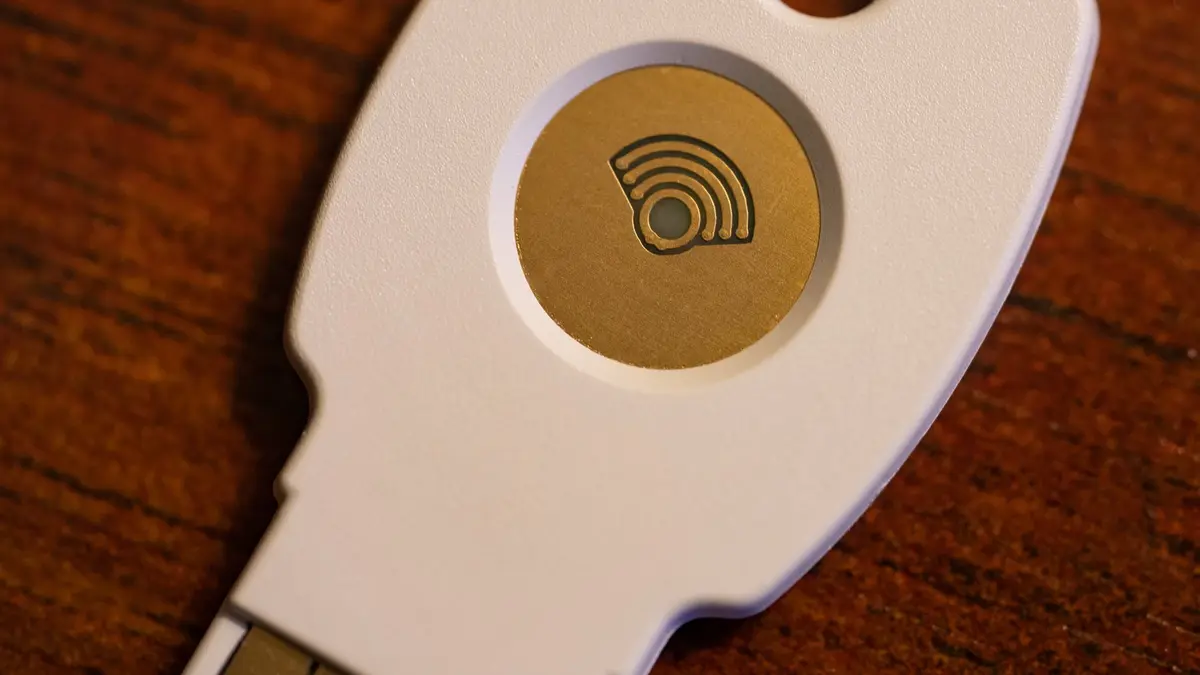
Una passkey es una forma de entrar en una cuenta sin escribir contraseña: confirmas con tu huella, tu cara, tu PIN o tu patrón de desbloqueo y listo. En español la verás con tres nombres según quién la ofrezca: «passkey», «llave de acceso» (Google y Apple) y «clave de paso» (Microsoft). Es lo mismo. Esta guía te explica cómo funciona, cómo activarla en Google, Apple y Microsoft y, sobre todo, qué hacer para no quedarte fuera de tu cuenta si pierdes el móvil. Consultamos todas las fuentes el 4 de noviembre de 2026.
Qué es una passkey y por qué se considera más segura
Técnicamente, una passkey es un par de claves. Según Apple y Microsoft, una parte (la pública) se registra en el sitio o la aplicación y la otra (la privada) se queda en tu dispositivo. Al entrar, tu dispositivo demuestra que tiene la clave privada sin enviarla, y tú lo autorizas con el método de desbloqueo que ya usas. La OCU lo resume así: el servicio comprueba que tienes la credencial correcta, pero no puede verla ni copiarla, y tampoco recibe tus datos biométricos.
Dos consecuencias prácticas:
- No hay nada que robar escribiendo. Google explica que una llave de acceso no se puede compartir ni escribir, y que los datos biométricos se quedan en el dispositivo.
- Resiste el phishing. Cada passkey está ligada al sitio para el que se creó. Si una página falsa imita a tu banco o a tu correo, tu dispositivo no tiene una passkey para esa dirección y no puede entregarla. Es la ventaja que destacan Google, Microsoft y la OCU.
Eso no la hace infalible. La OCU recuerda que no protege frente a todas las estafas: siguen existiendo las llamadas falsas del «banco», los engaños para que autorices una transferencia, el malware, las compras fraudulentas y los fallos de seguridad de las plataformas. Para más contexto sobre estas amenazas, tienes el tema de ciberseguridad y el de contraseñas y passkeys.
Dónde se guarda una passkey: lo que decide si la pierdes
Este es el punto que más confunde y el que más importa. La OCU distingue dos tipos:
- Sincronizadas: se guardan en el gestor del sistema (Apple, Google o Microsoft) o en una aplicación especializada y están disponibles en varios dispositivos. Son las más cómodas.
- Vinculadas al dispositivo: existen solo donde se crearon. Dan más control, pero exigen proteger ese equipo y tener otra vía para recuperar la cuenta.
Según las ayudas de Google, Apple y Microsoft, esto es lo que ocurre en cada caso:
| Dónde se guarda | ¿Se sincroniza? | Si pierdes el dispositivo |
|---|---|---|
| Gestor de contraseñas de Google (Chrome, Android) | Sí, con tu cuenta de Google | Entra desde otro dispositivo de confianza y elimina la llave del dispositivo perdido |
| Llavero de iCloud (app Contraseñas de Apple) | Sí, cifrado de extremo a extremo | Siguen en tus otros dispositivos; si pierdes todos, hay un depósito de recuperación |
| Administrador de contraseñas de Microsoft | Sí | La página de Microsoft que hemos consultado no lo explica |
| Windows Hello en un PC | No | Se pierde con el equipo o al reinstalar el sistema, según Chrome |
| Llave de seguridad física | No | Sin copia: si la pierdes o la restableces, no recuperas esas llaves |
La conclusión: guarda tus passkeys importantes en un sitio que se sincronice y, si usas una llave física o Windows Hello, ten siempre otra forma de entrar.
Antes de activarlas: seis comprobaciones
Estos consejos son de la OCU y encajan con lo que piden las ayudas oficiales:
- Revisa tu correo y tu teléfono de recuperación. Si fallan, recuperar la cuenta se complica.
- Actívalas solo desde la web o la app oficial. Nunca desde enlaces recibidos por SMS, correo o mensajería.
- Actualiza el sistema, el navegador y el gestor de contraseñas. Las versiones mínimas están más abajo.
- Empieza por las cuentas importantes: correo principal, banco, nube y tiendas habituales.
- Ten más de una vía de recuperación: otro dispositivo, un correo alternativo o un teléfono. Si usas códigos de recuperación, no los guardes solo en el móvil: mejor en papel o en un gestor al que llegues desde otro equipo.
- No elimines la contraseña anterior hasta comprobar que entras con la passkey y que puedes recuperar la cuenta.
Si todavía usas Windows 10, algunas funciones recientes de passkeys en Windows requieren Windows 11, según Microsoft. Tienes una guía sobre qué hacer tras el fin de soporte de Windows 10.
Cómo activarlas en tu cuenta de Google
Estos son los pasos de la ayuda de Google. Hazlos en cada dispositivo donde quieras tener una llave:
- Entra en
myaccount.google.com/signinoptions/passkeyscon tu cuenta. - Pulsa Crear llave de acceso y confirma con el mismo botón en la pantalla siguiente.
- Desbloquea el dispositivo cuando te lo pida.
- Si quieres una llave en varios dispositivos, repite el proceso en cada uno.
Para iniciar sesión: abre la página de acceso de Google, escribe tu usuario y, si aparece, elige la llave de acceso. Para entrar en un ordenador con la llave de tu móvil, elige Probar otra manera, luego Usar tu llave de acceso, escanea el código QR con el móvil y confirma allí. Hace falta Bluetooth activado.
Si no te la ofrece: toca Probar otra manera para entrar sin ella. Google pide comprobar que el dispositivo tiene bloqueo de pantalla y que la opción «Saltar contraseña cuando sea posible» está activada. Una llave nueva puede tardar hasta 7 días en estar disponible.
Requisitos de Google: en ordenador, Windows 10, macOS Ventura o ChromeOS 109 como mínimo; en móvil, Android 9 o iOS 16 como mínimo. Los navegadores compatibles son Chrome 109, Safari 16, Edge 109 y Firefox 122, o versiones posteriores.
En Chrome, el Gestor de contraseñas de Google
Cuando entras en un sitio compatible, Chrome te pregunta si quieres crear la llave en el Gestor de contraseñas de Google; eliges Crear. La primera vez te pide un PIN del Gestor. Ese PIN sirve para recuperar tus llaves en un dispositivo nuevo y para confirmar tu identidad. Si lo olvidas, cámbialo desde un dispositivo donde ya hayas usado una llave del Gestor, en Chrome > Más > Contraseñas y Autocompletar > Gestor de contraseñas de Google > Configuración. Para verlas, ve a esa misma ruta. Para sincronizarlas, inicia sesión con la misma cuenta de Google en cada dispositivo.
Para eliminar una llave que creaste, abre Seguridad e inicio de sesión en tu cuenta de Google, entra en el apartado de llaves de acceso y llaves de seguridad, selecciónala y pulsa Quitar. Si sigue apareciendo, bórrala también del gestor de terceros que uses.
Cómo usarlas en iPhone, iPad y Mac
Las páginas de Apple que hemos leído no describen un paso para «activar» las passkeys. Según su soporte, el sistema crea un par de claves para cada cuenta, y las llaves se sincronizan con el llavero de iCloud, que va cifrado de extremo a extremo y cuyas claves, según Apple, la propia empresa no conoce. Touch ID o Face ID autorizan el uso de la llave.
Lo que sí debes tener en cuenta:
- El llavero de iCloud necesita doble factor. Para usar el llavero de iCloud, tu cuenta de Apple tiene que tener la autenticación de doble factor; si registras una llave sin ella, el sistema te pedirá activarla.
- Dónde verlas: en iOS 18 o posterior, en la app Contraseñas (se desbloquea con Face ID, Touch ID o el código); en iOS 17 o anterior, en Ajustes > Contraseñas. Desde ahí también puedes eliminarlas.
- Si no ves una llave que esperabas, comprueba que el llavero de iCloud está activado en todos tus dispositivos Apple.
- Un dispositivo nuevo se une al círculo de sincronización vinculándolo con otro que ya tenga el llavero o usando la recuperación del llavero.
Las llaves de Apple también funcionan en dispositivos que no son de Apple si están cerca, según su soporte. No hemos podido leer la guía paso a paso de Apple para el iPhone porque su página no cargó el cuerpo del artículo, por eso no detallamos aquí el menú exacto de creación.
Cómo activarlas en tu cuenta de Microsoft
Microsoft las llama «claves de paso». Para una cuenta personal, haz esto en el dispositivo donde quieras crearla:
- Inicia sesión en las opciones avanzadas de seguridad, en
account.live.com/proofs/manage. - Elige Agregar una nueva forma de iniciar sesión o verificar.
- Selecciona el método: Rostro, Huella digital, PIN o Clave de seguridad.
- Sigue lo que te indique el dispositivo.
- Para guardarla donde propone Microsoft, pulsa Continuar o Crear; para elegir otro lugar, Cambiar o Guardar de otra forma.
- Termina con el gesto de desbloqueo que te pida.
Microsoft permite guardarla en un administrador de contraseñas sincronizado (el de Microsoft u otro como Google Password Manager o iCloud Keychain), en un iPhone, iPad o Android escaneando un código QR, en una llave de seguridad o en el propio Windows con Windows Hello. La opción de Windows Hello guarda la clave solo en el equipo y puede no mostrarse si antes la guardaste en un administrador sincronizado.
Para otros sitios y servicios, solo funciona si el servicio la admite: si al iniciar sesión no te propone crear una clave, aún no es compatible. En Microsoft Edge, al entrar con una contraseña guardada, el navegador puede crear por su cuenta una clave en el Administrador de contraseñas de Microsoft. Lo activas o desactivas en la configuración de Edge, en contraseñas y autorrellenar, con la opción Actualizar automáticamente a claves de paso.
Las cuentas de trabajo o de centro educativo solo pueden tener una clave de paso si la organización lo admite. Microsoft indica que el Administrador de contraseñas de Microsoft se está desplegando y solo funciona en Edge 142 o posterior con perfil personal, y que las funciones más recientes de passkeys en Windows requieren Windows 11.
Qué hacer si pierdes el móvil o cambias de dispositivo
Perder el móvil no significa por sí mismo que alguien pueda usar tus passkeys: tendría que desbloquearlo, según la OCU. Aun así, actúa pronto:
- Bloquea o borra el dispositivo a distancia, si el fabricante lo permite.
- Entra en tus cuentas desde otro dispositivo de confianza.
- Elimina la llave del dispositivo perdido. En Google, es el paso que indica su ayuda.
- Cierra sesiones y revoca los dispositivos que no reconozcas, y cambia los métodos de recuperación si el correo o el teléfono pueden estar comprometidos.
- Contacta con tu banco si ves movimientos que no reconoces, y guarda pruebas (mensajes, capturas, justificantes).
Si usas Apple y pierdes todos tus dispositivos, según Apple todavía puedes recuperarlas desde el depósito del llavero de iCloud. Te piden tu cuenta y contraseña de iCloud, que respondas a un SMS enviado a tu número registrado y que introduzcas el código de un dispositivo. Solo tienes 10 intentos: si fallas varias veces, el acceso queda bloqueado hasta que hables con Apple, y al décimo fallo el depósito se destruye. Apple permite además configurar un contacto de recuperación de cuenta.
Gestores de contraseñas que guardan passkeys
Además de los gestores del sistema (Google, Apple y Microsoft), puedes guardar passkeys en una aplicación especializada. De los gestores de terceros, solo hemos podido leer la documentación oficial de Bitwarden, que dice:
- Las passkeys se guardan en tu caja fuerte, se sincronizan entre dispositivos y van protegidas con cifrado de extremo a extremo.
- Funciona con la extensión del navegador, iOS 17.0 o posterior, Android 14.0 o posterior y las aplicaciones de escritorio de Windows (distribución appx o de Microsoft Store) y macOS.
- Solo cabe una passkey por elemento de la caja fuerte.
- Bitwarden no permite copiar las passkeys que solo viven en un dispositivo, como las de una YubiKey.
- En Android, las guardadas en Bitwarden sirven como inicio de sesión principal, no como segundo factor.
- Se incluyen en las exportaciones JSON de Bitwarden y, en iOS 26 y Android 14 o posterior, se pueden importar y exportar con el protocolo FIDO Credential Exchange, si ambas aplicaciones lo admiten.
Su página no dice si el plan gratuito incluye las passkeys, así que compruébalo en su web antes de elegirlo. De 1Password, Proton Pass o Dashlane no damos datos, porque no hemos podido leer su documentación oficial.
Un aviso general de la OCU: trasladar passkeys entre gestores o entre sistemas no siempre es sencillo y puede crear dependencia del proveedor. Antes de cambiar de gestor, comprueba que tus passkeys se pueden exportar.
Errores habituales
- Borrar la contraseña el mismo día. Primero comprueba que entras con la passkey desde otro dispositivo y que la recuperación funciona.
- Tener una única passkey en un único sitio sin copia. Si solo está en Windows Hello o en una llave física, una avería te deja fuera.
- Activarlas desde un enlace de un SMS o un correo. Hazlo siempre desde la web o la app oficial.
- Creer que ya estás a salvo de cualquier estafa. Una passkey no te protege si tú mismo autorizas una transferencia que te piden por teléfono.
- Olvidar el PIN del Gestor de contraseñas de Google. Se cambia desde un dispositivo donde ya hayas usado una llave del Gestor.
- No actualizar el sistema. Las versiones mínimas importan: por ejemplo, Android 9 o iOS 16 para Google, e iOS 17 o Android 14 para Bitwarden.
Qué falta por saber y cuándo revisar esta guía
Algunas cosas no las hemos podido confirmar con la fuente oficial:
- Apple: no hemos leído el paso a paso oficial de creación en iPhone, iPad y Mac. Los datos de Apple de esta guía salen de dos páginas de soporte que no lo describen.
- Microsoft: su página no explica qué hacer si pierdes el dispositivo donde guardaste la clave.
- Gestores de terceros: solo hemos podido contrastar Bitwarden.
- Servicios compatibles: ninguna de las fuentes da una lista cerrada. Cada servicio decide si ofrece passkeys; si no te las propone, aún no las admite.
Los menús y las versiones mínimas cambian con cada actualización de Android, iOS, Windows y los navegadores. Revisaremos esta guía cuando lo hagan, y entonces actualizaremos la fecha. La última comprobación es del 4 de noviembre de 2026. Cómo trabajamos está en nuestra política editorial.
Fuentes
- Google: inicia sesión con una llave de acceso (ayuda de la cuenta de Google) support.google.com Fuente primaria
- Google: usar llaves de acceso en Chrome (ayuda de Chrome) support.google.com Fuente primaria
- Apple: llaves de acceso (passkeys), soporte de Apple support.apple.com Fuente primaria
- Apple: buscar contraseñas y llaves de acceso guardadas en el iPhone support.apple.com Fuente primaria
- Microsoft: crear y guardar una clave de paso support.microsoft.com Fuente primaria
- Microsoft: passkeys en Windows (en inglés) support.microsoft.com Fuente primaria
- Bitwarden: autorrelleno de passkeys (ayuda, en inglés) bitwarden.com Fuente primaria
- OCU: Passkeys, qué son y cómo usarlas con seguridad (3 de agosto de 2026) ocu.org Medio
¿Te interesa Megahercio? Añádelo como fuente preferida en Google para ver antes sus noticias.